Dokumentation Cloud Kalender & Adressbuch
Cloud Kalender & Adressbuch
Wir nutzen Thunderbird als EMail- und weiter gefasst als Groupware-Software. Groupware beinhaltet die auch als Personal Information Management bezeichneten Kompontenten: EMail, Adressbuch & Kalender. Unsere Cloud ergänzt unseren EMail-Server um die fehlenden Funktionen. So dass wir in Thunderbird neben Email auch ein in der Cloud gespeichertes persönliches Adressbuch sowie einen Cloud-basiereten Kalender nutzen können.
Verfügbare Funktionen
- Kalender serverseitig gespeichert, damit über alle Standorte hinweg synchronisiert
- Kalender Freigaben/geteilte Kalender/Gruppenkalender
- Teilnehmer einladen, Einladungen zusagen/ablehnen
- Verfügbarkeitsinformationen (aka Frei/Gebucht Information)
- Adressbücher serverseitig gespeichert, damit über alle Standorte hinweg synchronisiert
- Adressbücher Freigaben (wir haben ein zentrales, geteiltest Adressbuch, in dem alle Kollegen erfasst sind)
- Zugriff per Smartphone (Anbindung an Android + iPhone Kalender & Kontakte)
Adressbuch in Thunderbird
Neben der Verwaltung von Kontaktdetails liefert die Adressbücher in Thunderbird auch die Autovervollständigung bei der Eingabe von Emailadressen.
Das Adressbuch lässt sich in Thunderbird über den gleichnamigen Button in der Hauptansicht öffnen.

Kontakte bitte in den Nextcloud-Adressbüchern, bevorzugt "Persönlich", anlegen und pflegen. Das Standard-Adressbuch "Persönliches Adressbuch" ist lokal gespeichert und leider nicht los zu werden. Sollten doch Kontakte darin gelandet sein können diese einfach in ein Nextcloud Adressbuch gezogen werden.
Das freigegebene Nextcloud-Adressbuch "HSR" beinhaltet Kontakte für alle Kollegen der Firmengruppe. Es ist schreibgeschützt und nur durch Graph IT zu bearbeiten.
Oft nutzt man das Adressbuch unbewusst während man Email-Adressen für Empfänger angibt. Dabei liefert das Adressbuch die Autovervollständigungen.
Kalender in Thunderbird

Die vollständige Kalenderansicht kann über den gleichnamigen Button in der Hauptansicht, über das Menü "Termine und Aufgaben > Kalender", die Tastaturkombination Strg+Umschalt+C oder das im Screenshot hervorgehobene Symbol rechts oben geöffnet werden.
In der normalen Ansicht wird eine kleine Ansicht der Kalender als Seitenleiste eingeblendet.
Teilnehmer einladen
In der Detailansicht eines Termins kann über den Knopf "Teilnehmer einladen" oder Doppelklick auf die Teilnehmerliste (letzte Registerkarte ganz unten) die Planungsansicht geöffnet werden. Hier können Teilnehmer (anhand ihrer Email identifiziert) in der Liste hinzugefügt werden. Woraufhin in der rechten Hälfte des Fensters zu jedem Teilnehmer in der Liste dessen Verfügbarkeit angezeigt wird. Da das Zeitfenster des Termins in der selben Ansicht angepasst werden kann, läßt sich hier recht einfach ein Zeitfenster ermitteln und festlegen, an dem alle Teilnehmer verfügbar sind. Per Klick auf das Icon vor dem Teilnehmernamen in der Liste, kann zwischen benötigten und optimalen Teilnehmern umgestellt werden.
-
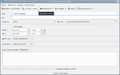 Teilnehmer einladen Ansicht öffnen
 -
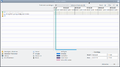 Planungsansicht "Teilnehmer einladen"
 -
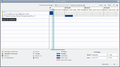 Optionaler Teilnehmer
 -
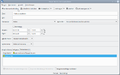 Einladungen an Teilnehmer senden


Teilnahme Status (Zusagen/Absagen) einsehen
In der Teilnehmerliste kann der Status der Teilnehmer eingesehen werden, dieser ist am Icon vor dem Teilnehmernamen zu erkennen. Bei Mouseover erhält man hier detailiertere Informationen.
-
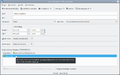 Teilname Status
 -
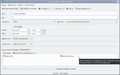 Teilname Status Details


Termine annehmen/ablehnen
Wird man zu einem Termin eingeladen erscheint die Einladung als normale E-Mail. Zu einer solchen Termineinladungs-Email werden im Thunderbird Buttons angezeigt mit denen der Termin akzeptiert, vorläufig akzeptiert oder abgelehnt werden kann.
Sofern mehrere Kalender in Thunderbird konfiguriert sind fragt Thunderbird in welchem Kalender die Einladung verarbeitet werden soll (z.B. wo ein angenommener Termin eingetragen werden soll) und bietet dazu eine Auswahl der verfügbaren Kalender an.
-
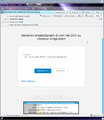 Termineinladung als Email
 -
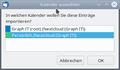 Kalender auswählen in dem Einladung verarbeitet wird


Verfügbarkeit steuern

Teilnehmer sind nicht mehr verfügbar, sobald sie einen Termin in einem Kalender haben, welcher den Benutzer als "Beschäftigt" ausweist. Die zugehörige Einstellung heißt "Zeit anzeigen als" und kann in der Detailansicht eines Termins über den Button "Zeit anzeigen als" (oder über das Menü "Einstellungen > Zeit anzeigen als") umgestellt werden zwischen "Beschäftigt" und "Verfügbar".
Voreingestellt sind normale Termine als "Beschäftigt" ausgewiesen, ganztägige aber gerade andersherum als "Verfügbar". Dies muss bei Bedarf umgestellt werden.
Achtung: Auch abgelehnte Termine werden in den Kalender eingetragen; sofern diese Verfügbarkeit auf "Beschäftigt" gestellt haben erscheint man für andere als "Beschäftigt". Leider muss man abgesagte Termine explizit aus dem Kalender löschen. Sie werden zwar bereits ausgegraut dargestellt, die Cloud versteht aber weiterhin 'Da ist ein Termin im Kalender an dem der Mensch beschäftigt ist.' und erkennt die Absage nicht, bzw entfernt den abgesagten Termin leider nicht automatisch aus dem Kalender.
Kalender manuell synchronisieren

Thunderbird ist konfiguriert die Kalender regelmäßig, typischer Weise alle 10min, zu synchronisieren. In einigen Fällen möchte man eventuell sofort synchronisieren und nicht auf die nächste Automatische Synchronisierung warten; z.B. wenn man gerade eine Termineinladung angenommen hat, dieser Termin hiernach aber nicht sofort im eigenen Kalender als neuer Termin auftaucht. In diesem Fall kann das Kontextmenüs des Kalender mit Klick der rechten Maustaste geöffnet werden, worin sich ein Eintrag "Kalender synchronisieren" findet.
Webinterface
Kalender und Kontakte sind auch über das Webinterface unserer Cloud unter https://cloud.graph-it.com/ erreichbar. Das Webinterface ist unter dieser Adresse überall von jedem Rechner mit Internetzugang nutzbar.
Neben seiner Funktion als alternative Oberfläche sind auch viele Einstellungen nur um Webinterface möglich. Unter anderem das Anlegen und Teilen von Kalendern und Adressbüchern.
geteilte Kalender
Über das Webinterface kann ein Kalender mit anderen Cloud-Usern geteilt werden. Dies macht vor allem Sinn für Gruppen-Kalender. Hierbei muss ein Benutzer den Kalender anlegen und mit der Gruppe teilen. Geteilte Kalender werden im Webinterface automatisch bei allen Usern mit denen sie geteilt sind eingeblendet. In Thunderbird und Smartphones müssen diese nach dem Teilen noch zur Synchronisation ausgewählt werden damit sie sichtbar werden.
Kalender teilen
In der Kalender-Ansicht des Webinterfaces werden auf der linken Seite alle Kalender des Benutzers aufgelistet. Hier finden sich hinter dem Namen des Kalenders 2 Icons, das von Smartphones bekannte Teilen/Sharing-Icon  und die üblichen "...", wohinter sich ein Kontextmenü mit weiteren Optionen entfaltet. Ein Klick auf den "Teilen"-Button öffnet ein Textfeld in dem Benutzer sowie Gruppen zum Teilen gesucht und ausgewählt werden können. (benannte Benutzer-Gruppen kann Graph-IT anlegen).
Neuen Kalender anlegen
In der Kalender-Ansicht des Webinterfaces befindet sich über dre Liste aller Kalender des Benutzers die Schaltfläche "+ Neuer Kalender". Nach Klick hierauf muss nur noch der Namen des neuen Kalenders angegeben werden und mit Klick auf  bestätigt werden, sodann taucht der neue Kalender direkt in der Liste auf.
Kalender & Adressbuch in Thunderbird abonnieren
Wir nutzen zur Anbindung unserer Cloud an Thunderbird das Add-on "TBSync". Deren Einstellungen können über das Menü "Extras > Add-on-Einstellungen > TBSync" aufgerufen werden. In den Einstellungen des Add-ons kann in den Kontoeinstellungen ausgewählt werden was alles synchronisiert werden soll. Hat man neue Kalender oder Adressbücher angelegt oder wurden solche mit einem geteilt, die bereits im Webinterface sichtbar sind aber noch nicht in Thunderbird, so können diese hier gewählt werden und sind dann auch im Thunderbird verfügbar. Sollte der neue Kalender oder das neue Adressbuch noch nicht sichtbar sein kann ein Klick auf den Button "Jetzt synchronisieren" notwendig sein damit das Plugin alle verfügbaren Kalender und Adressbücher frisch einließt und anbietet.
-
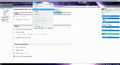 TBSync Einstellungen öffnen
 -
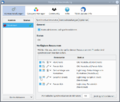 TBSync Einstellungen: Kalender und Adressbücher auswählen


Achtung: Bitte keine Kalender über das normale Menü "Neuer Kalender" des Thunderbird anbinden, dies ginge zwar umgeht aber das Add-on.
Kalender & Adressbuch auf dem Smartphone
Unter Android und iOS integrieren sich die Cloud-Kalender und Cloud-Adressbücher ins System. Der Zugriff erfolgt über bereits bekannte installierte Kalender-Apps. Adressbücher stehen in allen Apps zur Verfügung die Kontakte benutzen, z.B. Telefon, Email-App, Skype, WhatsApp. usw.
Beim Anlegen & Importieren von Kontakten und Terminen ist eine Auswahl des Kalender bzw Adressbuchs möglich (und sollte beachtet werden) indem gespeichert werden soll, diese blendet sich oft erst ein sobald mehrer Kalender und Adressbücher im System verfügbar sind.
Benötigte Anmelde-Daten
Benutzername & Passwort sind Eure übliche Login-Daten wie bei der Anmeldung am PC.
Android
Um den Cloud-Kalender & Cloud-Adressbuch in Android zu integrieren ist die App DAVx5 notwendig. Diese ist zwar Open-Source und grundsätzlich kostenlos, allerdings im Google Play Store doch kostenpflichtig und nur über den alternativen App-Store F-Droid kostenlos zu beziehen: DAVx5 auf F-Droid
Basis-URL unserer Cloud für DAVx5: https://cloud.graph-it.com/remote.php/dav/


In DAVx5 ist ein neues Konto hinzufügen, dabei Basis-URL und Benutzername & Passwort anzugeben. Nach dem erfolgreichen Anlegen des Kontos können die zu synchronisierenden Adressbücher & Kalender unter CardDAV respektive CalDAV ausgewählt werden. Die ausgewählten Kalender und Adressbücher sind dann in allen Android Kalender- und Adressbuch-Apps als Datenquellen verfügbar, auswählbar und zumeist schon eingeblendet.
iPhone / iOS
Um den Cloud-Kalender & Cloud-Adressbuch in Android zu integrieren ist keine separate App notwending, allerdings müssen beide einzeln konfiguriert werden.
Um einen Kalender oder ein Adressbuch hinzuzufügen muss man
- in den Systemeinstellungen unter „Passwörter & Accounts“ einen neuen Account hinzufügen
- als Account Typ zuerst „andere“ auswählen
- dann
- „CalDAV-Account hinzufügen“ für einen Kalender oder
- „CardDAV-Account hinzufügen“ für ein Adressbuch
- unter "Server" die URL https://cloud.graph-it.com/remote.php/dav/principals/users/USERNAME/ (USERNAME durch euren Benutzernamen ersetzen)
- Benutzername und Passwort angeben
- bestätigen mit "Weiter"
- Kalender im iPhone einrichten
-
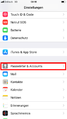 iOS Einstellungen
 -
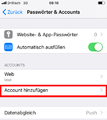 Account hinzufügen
 -
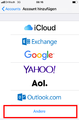 "Andere" auswählen
 -
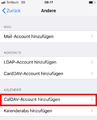 CalDAV-Account hinzufügen
 -
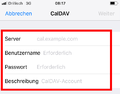 Zugangsdaten eingeben


